
DirectAdmin
Primeros pasos con DirectAdmin
Entraste por primera vez a DirectAdmin y quieres ubicarte rápido. Este es el recorrido esencial por tu nuevo panel.
La pantalla de inicio
Al entrar (hazlo con un clic desde tu área de clientes) verás el tablero de la skin Evolution: un buscador arriba, accesos organizados por secciones y las estadísticas de tu cuenta — espacio usado, tráfico, correos y bases de datos.
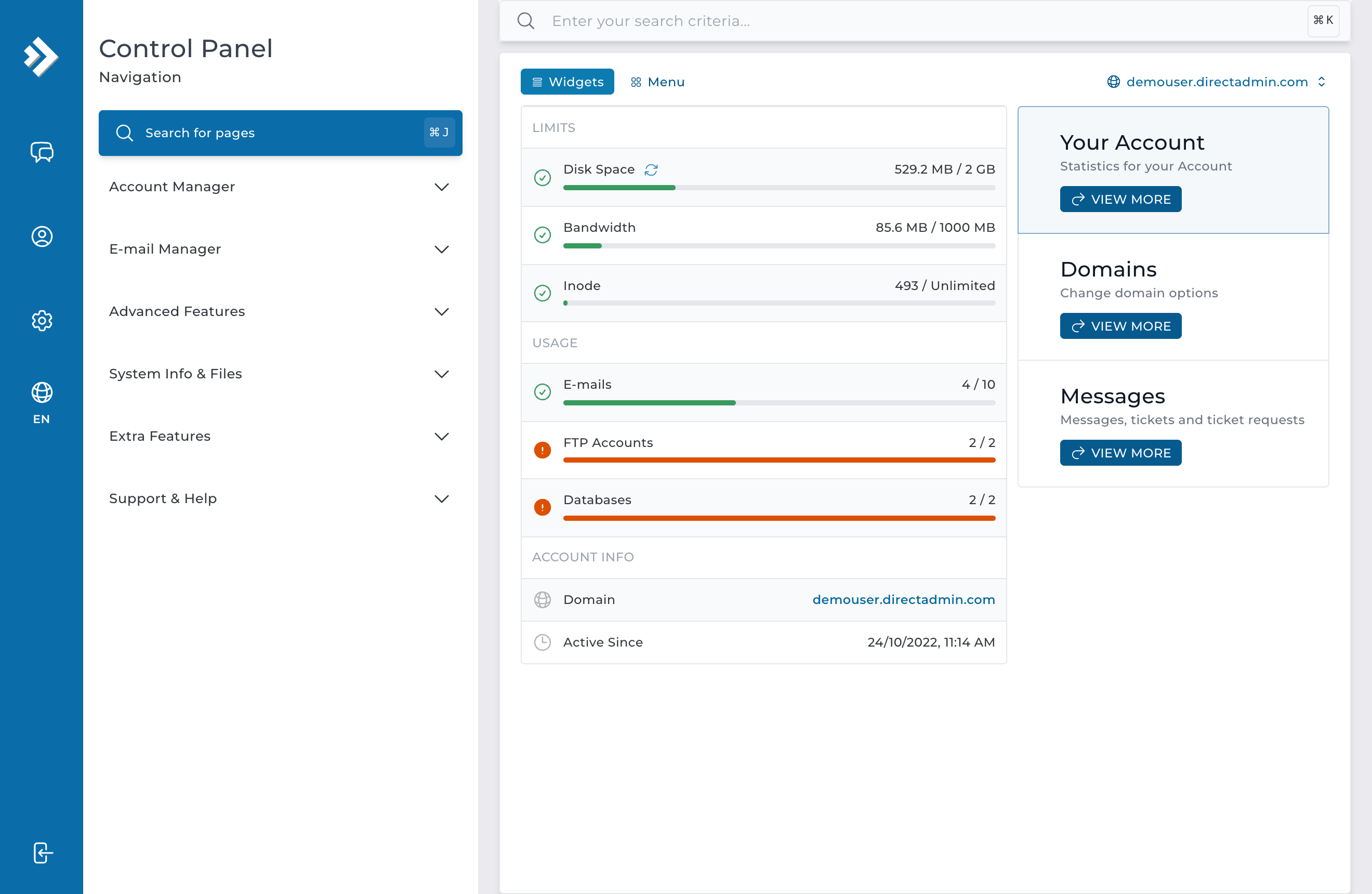
Las secciones que más vas a usar
- System Info & Files → File Manager — el administrador de archivos. Aquí vive
public_html, la carpeta de tu sitio web. Guía completa aquí. - E-mail Manager → E-mail Accounts — crear y administrar cuentas de correo con tu dominio.
- Account Manager → MySQL Management — bases de datos para WordPress u otra aplicación.
- Account Manager → SSL Certificates — tu certificado de seguridad (candado verde).
- Account Manager → Domain Setup y Subdomain Management — dominios y subdominios de la cuenta.
- System Info & Files → Create/Restore Backups — tus copias de seguridad.
¿No encuentras algo? Usa el buscador de la parte superior del panel: escribe "ssl", "backup" o "email" y DirectAdmin te lleva directo. Es de las cosas que lo hacen más ágil que los paneles tradicionales.
Tus datos técnicos, siempre a mano
En la pantalla de inicio y en la sección de información de la cuenta encuentras los datos que a veces te pedirán otros servicios: la IP de tu servidor, los nameservers y las rutas de tu cuenta. Cuando una guía te diga "consulta tu IP o tus NS", este es el lugar (también vienen en tu correo de bienvenida).
Cambia el idioma si lo prefieres
DirectAdmin está disponible en español: en el menú de tu usuario (arriba a la derecha) busca la opción de idioma y elige Español. Nuestras guías usan los nombres en inglés —el idioma por defecto— y entre paréntesis el equivalente cuando ayuda.
¿Te quedó alguna duda?
Escríbenos desde tu área de clientes: somos una empresa colombiana y el soporte responde en español, directo desde nuestro equipo en Medellín.