
DirectAdmin
Subir tu sitio a public_html
Tu sitio web vive en la carpeta public_html. Aquí aprendes a subir tus archivos con el File Manager de DirectAdmin — y por FTP si prefieres un programa externo.
La regla de oro: todo va en public_html
Lo que esté dentro de public_html es lo que se ve en tu dominio. El archivo index.html (o index.php) de esa carpeta es tu página de inicio. Si lo subes a otra carpeta, el navegador no lo encontrará.
Opción 1: File Manager (recomendada)
- En DirectAdmin abre System Info & Files → File Manager.
- Entra a la carpeta
public_html. - Pulsa Upload files y arrastra tus archivos. Para sitios completos, comprime todo en un
.zipy súbelo: es mucho más rápido. - Si subiste un zip, selecciónalo y usa Extract para descomprimirlo ahí mismo.
- Verifica que
index.htmloindex.phpquedó directamente dentro depublic_html(no dentro de una subcarpeta con el nombre del zip).
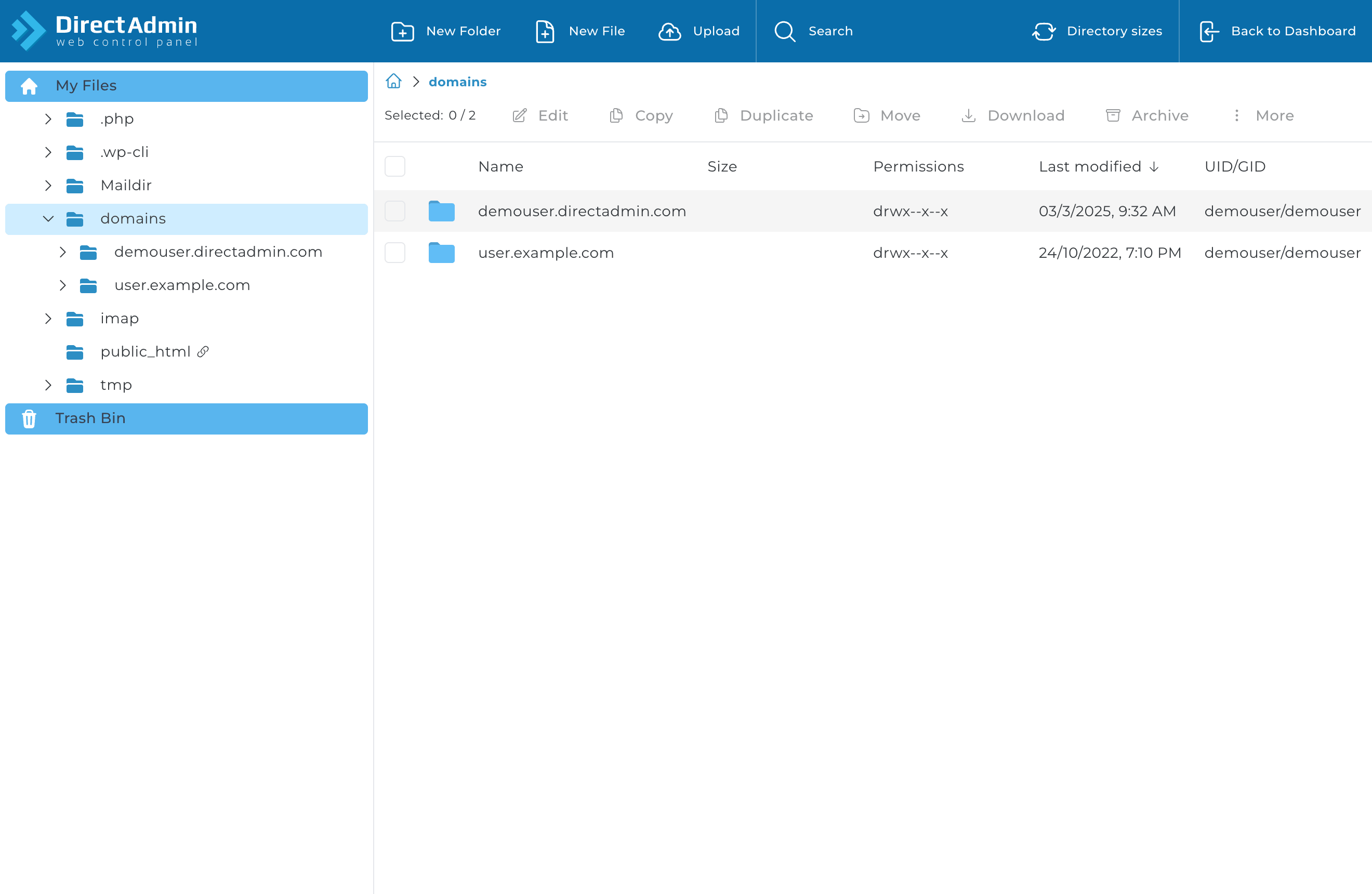
¿Subiste todo y ves una página de "bienvenida" o un error? Casi siempre es porque los archivos quedaron en public_html/tu-sitio/ en vez de public_html/. Mueve el contenido un nivel arriba con el mismo File Manager.
Opción 2: FTP
Si prefieres un cliente como FileZilla, crea o consulta tu cuenta FTP en Account Manager → FTP Management. Conéctate con el servidor y el usuario que ahí aparecen (los mismos del correo de bienvenida) y sube tus archivos a public_html. Al estar en servidores en Bogotá, desde Colombia la transferencia vuela.
Permisos correctos
Las carpetas deben quedar con permisos 755 y los archivos con 644. El File Manager los asigna bien por defecto; solo cámbialos si una aplicación te lo pide explícitamente.
¿Te quedó alguna duda?
Escríbenos desde tu área de clientes: somos una empresa colombiana y el soporte responde en español, directo desde nuestro equipo en Medellín.